Secrets
Ce paramètre est accessible sur la page Administrer - Secrets. Il permet notamment de variabiliser des données sensibles (User, password,connection string) et de les rendre impossible à la lecture.
Cette page permet de créer des variables d'environnement. Elles sont accessibles dans l'ensemble du tenant.
Pour l'utiliser, il faut renseigner une clé, qui correspond au nom de la variable, ainsi qu'une valeur. La case "Est masqué", permet de rendre totalement impossible la lecture de la valeur affectée à la clef.
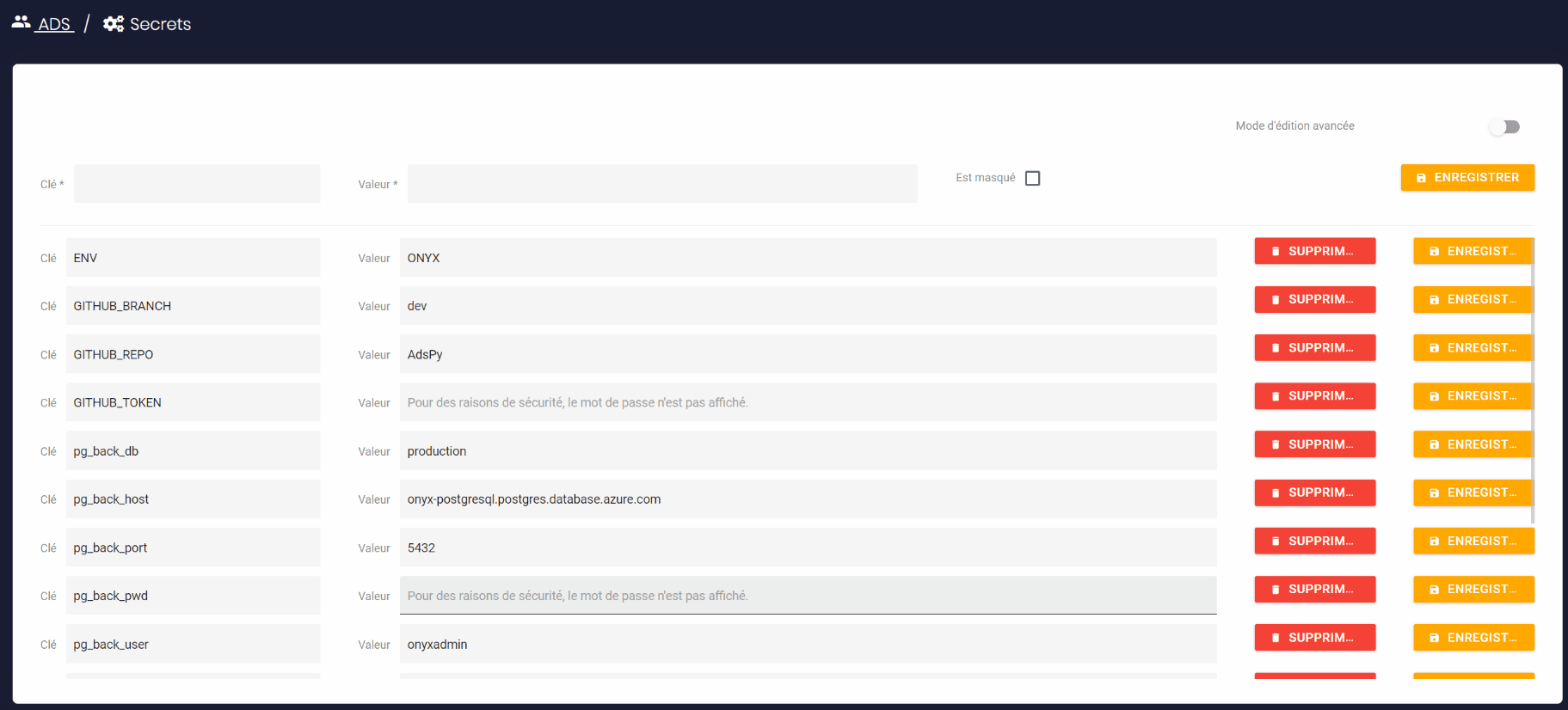
Attention : la case "Est masqué" ne se choisit qu'à la création. Elle n'est plus modifiable ensuite, y compris depuis le mode d'édition avancée. Dans le tableau, un secret masqué affiche la mention "Est masqué" à la place de sa valeur, et la valeur n'est jamais renvoyée au navigateur.
Pour utiliser des secrets dans un autre composant il faut utiliser la syntaxe suivante :
{{MaVariable}}Pour utiliser un secret dans un script qui est lui même appelé par un autre script (exemple : exécuter un script Python depuis un script Shell), il faut ajouter le secret dans les variables d'environnement. Cette fonctionnalité est également disponible pour les scripts Python.
Catégories
Le champ "Catégorie", facultatif, permet de ranger les secrets par thème (100 caractères au maximum). Il s'agit d'un texte libre : les catégories déjà utilisées sont proposées en suggestion, et une nouvelle catégorie peut être saisie directement.
Le tableau des secrets est regroupé par catégorie. Les secrets sans catégorie sont rassemblés sous la mention "Sans catégorie". Chaque bandeau de regroupement peut être replié ou déplié, et le tableau peut être regroupé sur une autre colonne en la faisant glisser dans la zone prévue à cet effet.
La catégorie n'intervient pas dans la résolution d'un secret : celui-ci reste appelé par sa seule clé.
Rechercher les utilisations d'un secret
Avant de modifier ou de supprimer un secret, il est possible de vérifier ce qui en dépend.
- L'icône loupe d'une ligne ("Utilisations") ouvre la liste des objets qui utilisent ce secret.
- Le bouton "Toutes les utilisations", dans la barre d'outils du tableau, affiche la même liste pour l'ensemble des secrets, regroupée par clé. Un secret qui n'apparaît pas dans cette liste n'est utilisé nulle part.
La recherche parcourt tous les champs dans lesquels un secret peut être résolu :
| Objet | Champs analysés |
|---|---|
| Pipeline | Filtre de requête, table de destination |
| Notification | Destinataires, objet, corps |
| Script SQL | Requête |
| Script Shell (et Python) | Script, arguments, variables d'environnement |
| Widget | Requête, configuration |
| Filtre | Requête |
| Colonne de formulaire | Requête de la liste déroulante |
| Connexion | Chaîne de connexion |
| Serveur de fichier | Chaîne de connexion |
Le tableau des résultats présente le projet, le type d'objet, le nom de l'objet et les champs concernés. Un clic sur le nom ouvre directement l'objet.
Un filtre est rattaché à son widget et affiché sous la forme "widget - filtre" ; une colonne de formulaire est rattachée à son formulaire et affichée sous la forme "formulaire - colonne". Les connexions et les serveurs de fichiers appartenant à une unité d'organisation et non à un projet, la colonne "Projet" peut y rester vide.
La recherche applique exactement la même règle que la résolution : une clé écrite avec des espaces
({{ MaCle }}) n'est pas reconnue, et une clé qui n'est qu'un préfixe d'une autre n'est pas comptée
comme une utilisation.